1.摘要
最近上手了由 Handsome 开发的全新数据可视化插件——数据看板。第一眼的感受就是“惊艳”,极简且富有现代感的设计语言,直接拉高了服务器监控的审美上限。相比同类插件,它的交互逻辑更贴合个人操作习惯,摒弃了繁琐的配置,真正做到了“即装即用”。
在功能表现上,它并非空有其表。无论是波动的流量曲线,还是多维度的用户活跃数据,都能通过精致的图表直观呈现。最难得的是,它在提供全局视野的同时,巧妙地隐藏了底层的复杂技术细节。如果你也追求数据展示的质感与效率,这款插件绝对是你的不二之选。
2.如何使用Umami
如果你打算试用数据看板插件,那你得先准备好Umami。它是一个开源的、轻量级的、隐私友好的数据分析平台,是Google Analytics的一个现代替代品。如果你像我一样,注重数据隐私和安全,Umami是一个非常不错的选择。
我选择用Docker Compose来安装Umami,因为这种方式简直是懒人福音,简单又快捷。不过,官方文档里没有提供Docker Compose的配置文件(docker-compose.yml),幸好,我在GitHub上的代码库中找到了。这里分享一下链接,大家可以直接参考:
3.配置文件改动:使用MySQL数据库
默认情况下,Umami使用的是PostgreSQL数据库,但我发现自己服务器上已经安装了MySQL,而我的网站本身也在使用MySQL数据库,所以我并不打算再去安装一个新的PostgreSQL。于是,我决定修改docker-compose.yml文件,删除PostgreSQL相关配置,直接连接到现有的MySQL数据库。修改后的配置文件如下:
services:
  umami:
    image: ghcr.io/umami-software/umami:mysql-latest
    container_name: umami
    network_mode: "host"
    environment:
      DATABASE_URL: mysql://username:password@127.0.0.1:3306/umami
      DATABASE_TYPE: mysql
      APP_SECRET: replace-me-with-a-random-string
    init: true
    restart: always
    healthcheck:
      test: ["CMD-SHELL", "curl http://localhost:3000/api/heartbeat"]
      interval: 5s
      timeout: 5s
      retries: 5
需要注意的是,APP_SECRET这个字段非常重要,它是用来加密会话的。为了确保安全,建议你生成一个强密码。可以通过以下命令生成:
openssl rand -base64 32
4.Umami的安装与部署
首先,我们需要创建一个数据库,因为如果没有数据库,服务是无法启动的。我在MySQL中创建了一个新的数据库,命令如下:
create schema umami collate utf8mb4_general_ci;
接着,把修改后的docker-compose.yml文件上传到服务器,拉取镜像并启动容器。这个过程可能需要一些时间,耐心等待即可。执行以下命令启动:

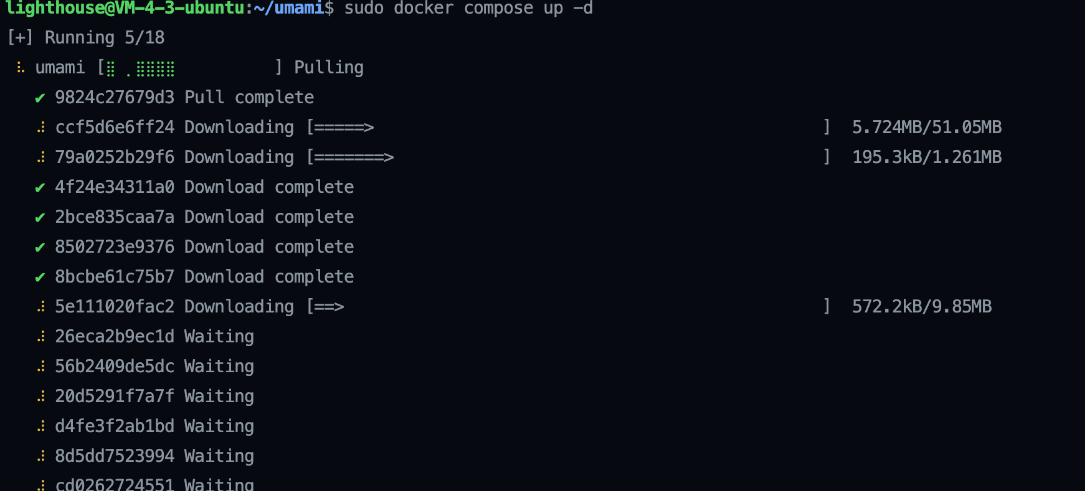
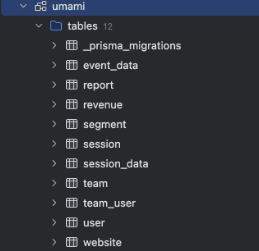
待容器启动完成后,可以通过以下命令查看当前的镜像和容器:


你会看到Umami的容器已经成功启动,并且umami数据库中已经创建了多个表。值得一提的是,在你访问Umami之前,请确认3000端口是否已经可以正常访问,否则无法进行后续的配置。
5.如何访问Umami
在确保Umami容器启动成功后,你可以通过以下URL访问Umami:http://ip:3000
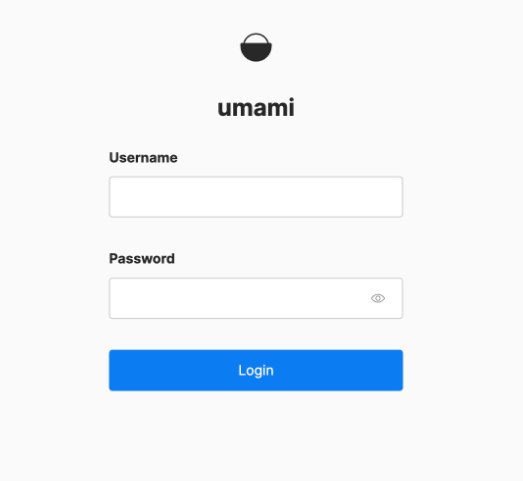
这里的ip是你服务器的IP地址。在首次访问时,系统会要求你登录。在登录成功后,你就可以开始配置了。具体的配置过程可以参考官方文档,操作非常直观。
6.域名访问与SSL配置
为了让访问更加优雅,我们自然不希望每次都通过IP地址访问Umami。将其绑定到域名后,通过HTTPS访问显得更加专业且安全。这里,我给大家分享一下我在Nginx上的配置:
# 将HTTP请求重定向到HTTPS
server {
    listen 80;
    server_name umami.xxx;

    return 301 https://$host$request_uri;
}

server {
  listen 443 ssl http2;
  server_name umami.xxx;

  ssl_certificate cert/umami.tch.cool/umami.xxx.pem;
  ssl_certificate_key cert/umami.tch.cool/umami.xxx.key;

  ssl_session_cache shared:SSL:1m;
  ssl_session_timeout 5m;

  ssl_protocols TLSv1.2 TLSv1.3;
  ssl_ciphers ECDHE-ECDSA-AES128-GCM-SHA256:ECDHE-RSA-AES128-GCM-SHA256:ECDHE-ECDSA-AES256-GCM-SHA384:ECDHE-RSA-AES256-GCM-SHA384:ECDHE-ECDSA-CHACHA20-POLY1305:ECDHE-RSA-CHACHA20-POLY1305:DHE-RSA-AES128-GCM-SHA256:DHE-RSA-AES256-GCM-SHA384;
  ssl_prefer_server_ciphers off;

  client_max_body_size 1m;

  add_header X-Content-Type-Options "nosniff" always;
  add_header X-XSS-Protection "1; mode=block" always;
  add_header X-Frame-Options "SAMEORIGIN" always;

  location / {
    proxy_pass http://umami;
    proxy_set_header Host $host;
    proxy_set_header X-Real-IP $remote_addr;
    proxy_set_header X-Forwarded-For $proxy_add_x_forwarded_for;
    proxy_set_header X-Forwarded-Proto $scheme;
  }
}

upstream umami {
    server 127.0.0.1:3000;
}
通过这种方式,我们可以将域名绑定到Umami,使得访问变得更加方便,也能通过HTTPS确保数据传输的安全性。
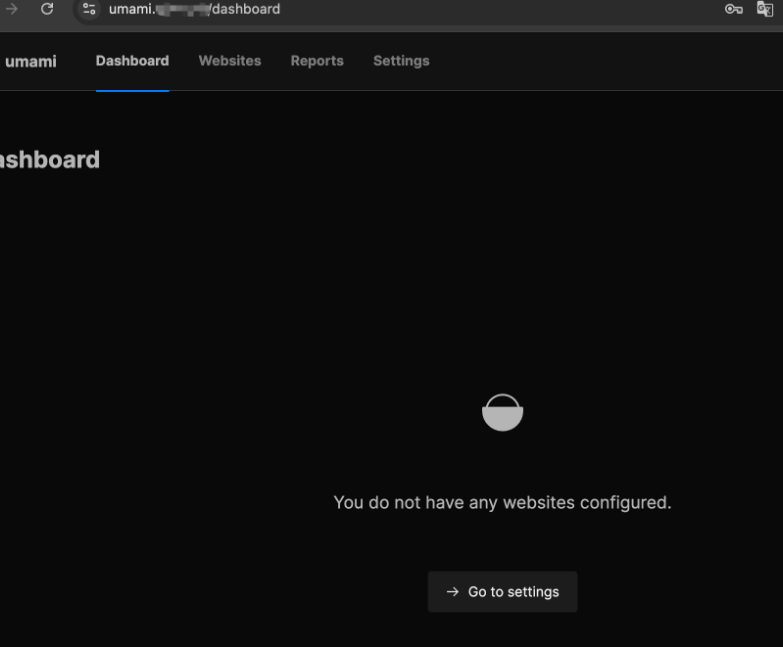
7.配置Umami
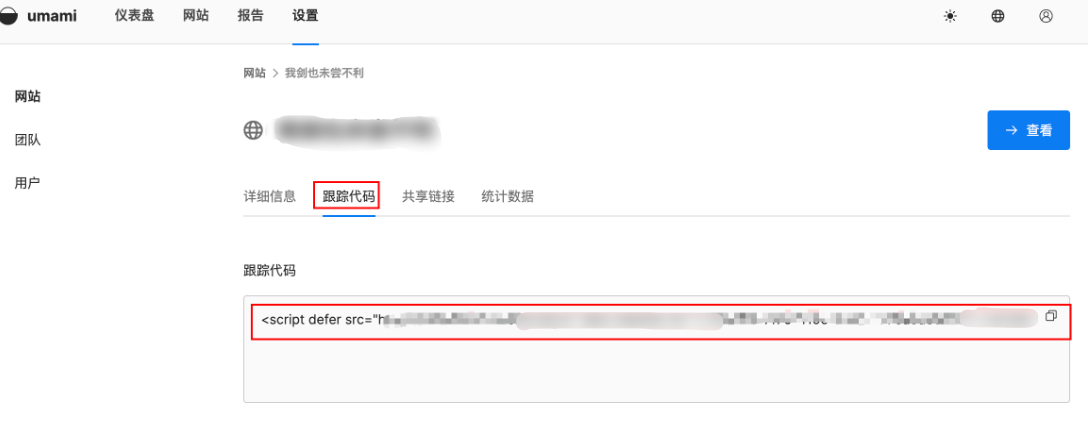
在成功登录到Umami后台后,第一步就是修改密码,确保账号安全。然后,按照系统的提示添加你需要统计的网站。配置过程相当简单,只需要将以下这段<script>代码插入到你网站的<head>部分,就能开始收集数据了:
<script async defer src="https://umami.xxx/umami.js"></script>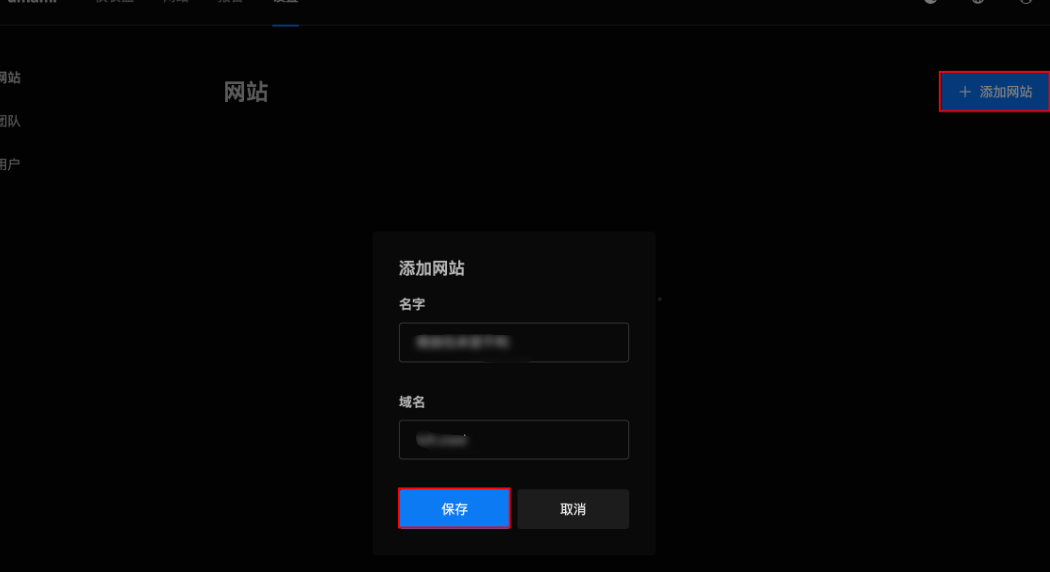
8.安装数据看板插件
现在,我们终于可以开始使用数据看板插件了。首先,按照插件的文档进行安装和配置:
https://docs.lik.cc/docs/plugins/data-statistics/usage
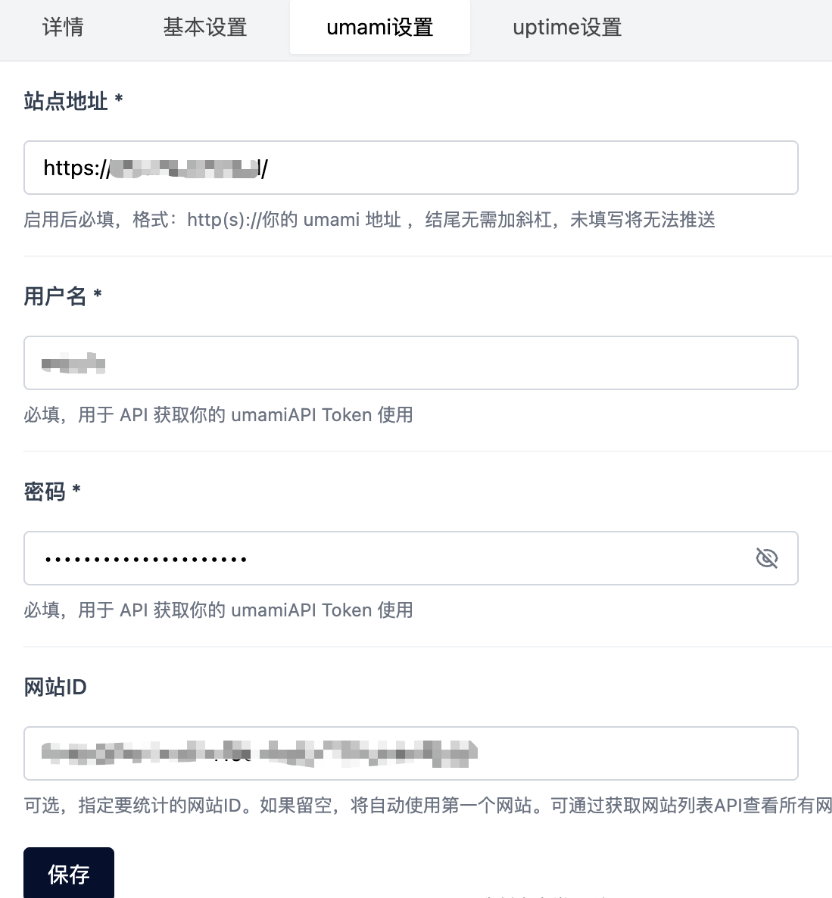
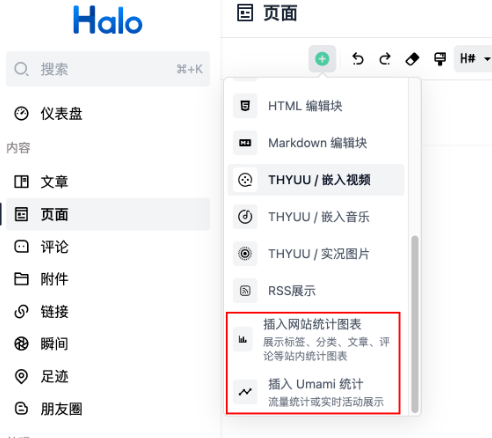
安装完成后,你可以创建一个新的页面,用于展示各种统计数据。插件提供了多个组件供你选择,比如:
网站统计图表
标签统计
分类统计
文章趋势
评论排行
热门文章
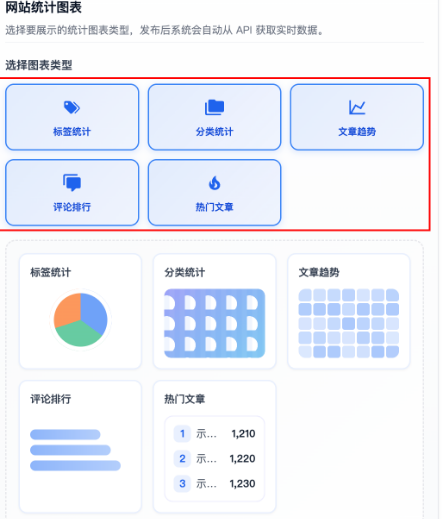
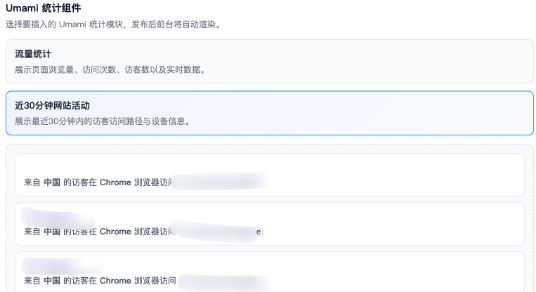
根据需要,你可以自由组合这些组件,选择你最关心的数据展示。在我的页面中,我选择了展示【网站统计图表】和【流量统计】模块
同时也加了【近30分钟网站活动】模块。配置完毕后,点击保存,即可在网站上看到直观的流量和活动数据。
9.总结
通过Umami和数据看板插件,我能够快速且高效地掌握网站的各项数据,改进运营策略。尤其是在对比传统的Google Analytics时,Umami的隐私保护以及清爽的界面设计,确实给了我一个全新的体验。
如果你也在寻找一款既轻量又安全的数据分析工具,不妨试试Umami。而如果你希望进一步提升网站的数据展示效果,数据看板插件无疑是一个很好的选择。希望这篇文章能帮助你快速搭建属于自己的数据监控平台,让你在数据中掌握先机,优化决策。
评论